
IBO Player est un lecteur IPTV très apprécié sur les Smart TV Samsung et LG, là où TiviMate n’est pas disponible. Il fonctionne avec un système d’identification par adresse MAC et clé d’appareil : la playlist s’ajoute depuis le site officiel, sans taper de longues adresses avec la télécommande.
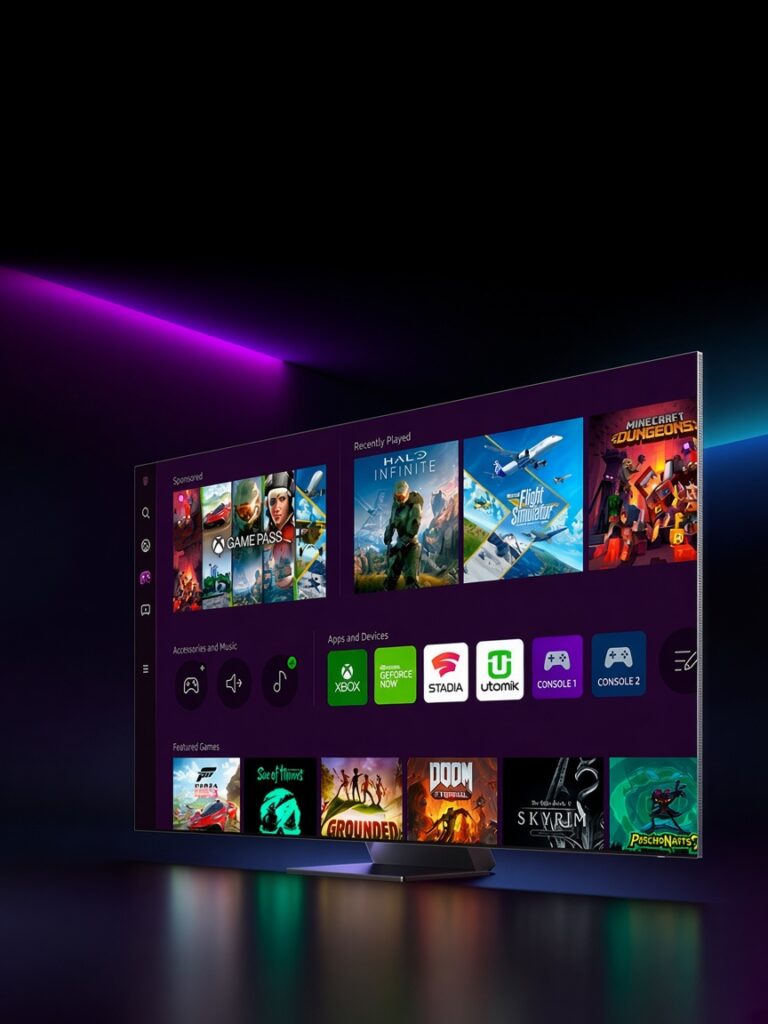
Appareils compatibles
- Smart TV Samsung (Tizen) et LG (webOS).
- Android TV, box Android et Fire TV Stick.
- iPhone, iPad et Apple TV selon les versions.
- Ordinateurs Windows et macOS.
Activation : comment ça fonctionne ?
À la première ouverture, IBO Player affiche une adresse MAC et une Device Key. Ces deux informations identifient votre appareil. L’application propose généralement une période d’essai gratuite, puis une activation payante unique par appareil, réglée sur le site officiel.
Attention : achetez l’activation uniquement sur le site officiel de l’application. IBO Player ne vend aucune chaîne : il faut un abonnement IPTV séparé.
Installer IBO Player
- Sur Samsung, ouvrez Apps ; sur LG, ouvrez le LG Content Store.
- Recherchez « IBO Player » et installez l’application.
- Lancez-la et notez l’adresse MAC et la Device Key affichées à l’écran.
Ajouter votre playlist dans IBO Player
- Sur votre téléphone ou ordinateur, rendez-vous sur le site officiel d’IBO Player, rubrique « Manage Playlist ».
- Connectez-vous avec l’adresse MAC et la Device Key.
- Cliquez sur « Add Playlist », puis choisissez URL M3U ou Xtream Codes.
- Donnez un nom à la playlist et collez vos accès.
- Validez, puis redémarrez l’application sur la TV : la playlist apparaît dans la liste.
Réglages utiles
- Changer de lecteur : si une chaîne ne démarre pas, essayez un autre moteur de lecture dans les paramètres.
- Mise à jour du contenu : utilisez l’option de rafraîchissement après chaque modification de playlist.
- Contrôle parental : verrouillez les catégories sensibles avec un code PIN.
- Thème et langue : l’interface est disponible en français.
Points forts et points faibles
| Points forts | Points faibles |
|---|---|
| Parfait pour Samsung et LG | Activation payante après l’essai |
| Playlist ajoutée depuis le téléphone | Activation liée à un seul appareil |
| Interface claire : Live, films, séries | Moins d’options avancées que TiviMate |
IBO Player ou IBO Player Pro : quelle différence ?
IBO Player et IBO Player Pro sont deux applications proches, développées pour les Smart TV et Android. Toutes deux fonctionnent avec l’adresse MAC et la clé d’appareil, et se gèrent depuis leur portail web. Choisissez celle disponible dans le store de votre TV : les réglages et l’ajout de playlist sont quasiment identiques.
Installer IBO sur Samsung et LG
Ouvrez le store de votre téléviseur (Samsung Apps sur Tizen, LG Content Store sur webOS), recherchez « IBO Player » et installez-le. Au premier lancement, notez l’adresse MAC et la clé affichées à l’écran.
Prix de l’activation
L’application offre une période d’essai de 7 jours, puis une activation payante par appareil (licence annuelle ou à vie). Les tarifs à jour sont affichés sur le site officiel IBO Player. Attention : l’activation ne comprend aucune chaîne, il faut ajouter un code IPTV ou un lien M3U.
Questions fréquentes
Ma playlist n’apparaît pas sur la TV, que faire ?
Fermez complètement l’application puis relancez-la. Vérifiez aussi que l’adresse MAC saisie sur le site correspond exactement à celle de la TV.
L’activation est-elle valable sur une autre TV ?
Non, l’activation est liée à l’adresse MAC de l’appareil. Une nouvelle TV nécessite une nouvelle activation.
Faut-il réactiver l’application chaque année ?
Cela dépend de l’offre choisie sur le site officiel. Les conditions sont indiquées au moment de l’achat.
IBO Player est-il gratuit ?
IBO propose 7 jours d’essai, puis une activation payante par appareil. L’abonnement IPTV est à prendre séparément.
Comment ajouter une playlist sur IBO Player ?
Connectez-vous au portail IBO avec l’adresse MAC et la clé de votre TV, ajoutez votre lien M3U ou vos accès Xtream, puis redémarrez l’application.